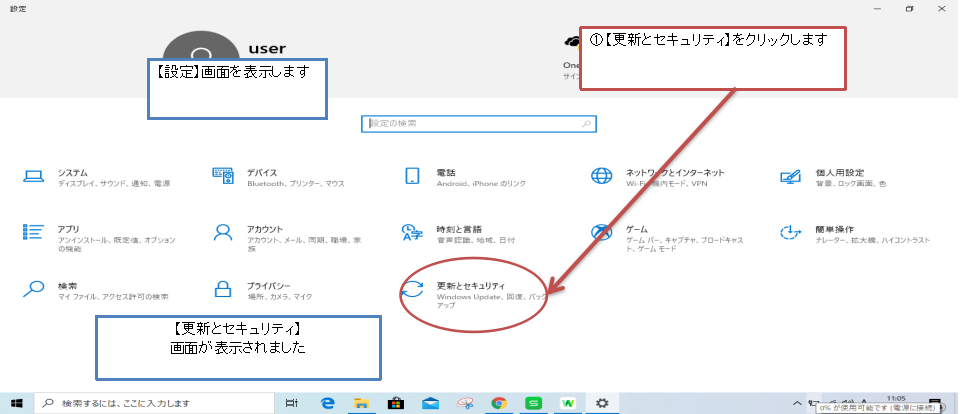
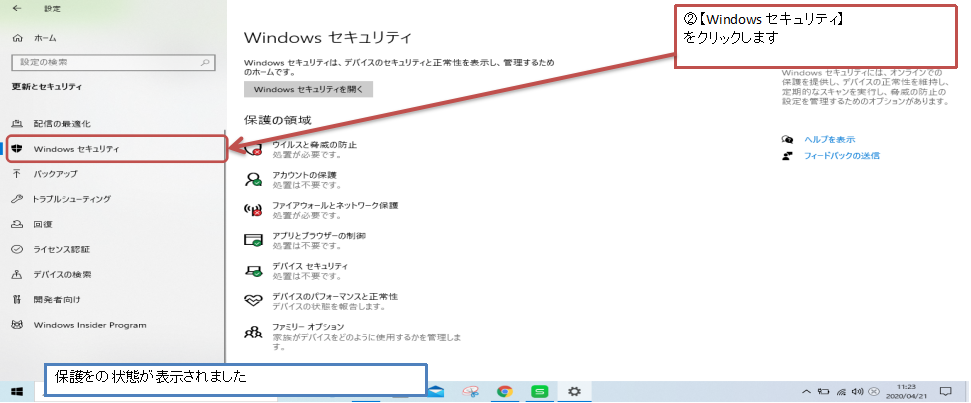
【設定】画面を表示し、【更新とセキュリティ】-【Windows セキュリティ】の順に選択します。リアルタイム保護や情報の送信についての状態が表示されます。
より詳細な情報についてはコントロールパネルの【セキュリティとメンテナンス】画面に表示されます。

セキュリティ設定の問題に対処するには
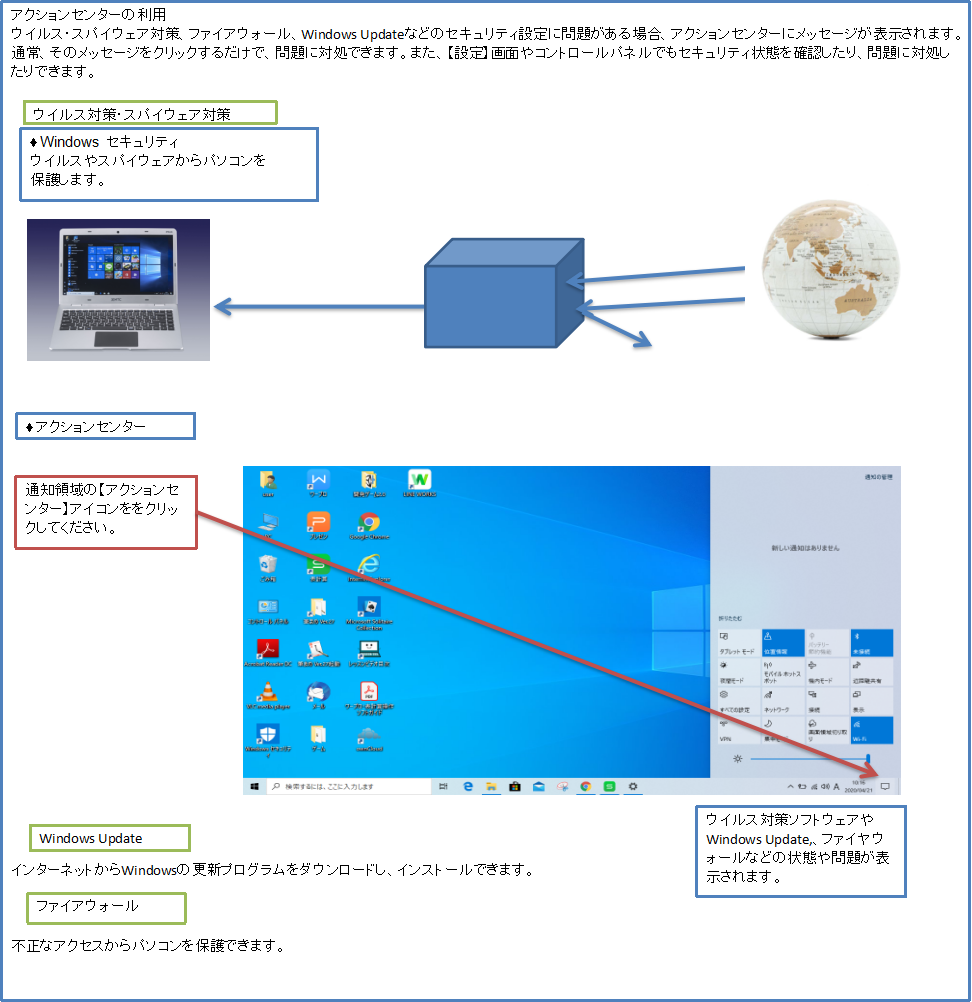
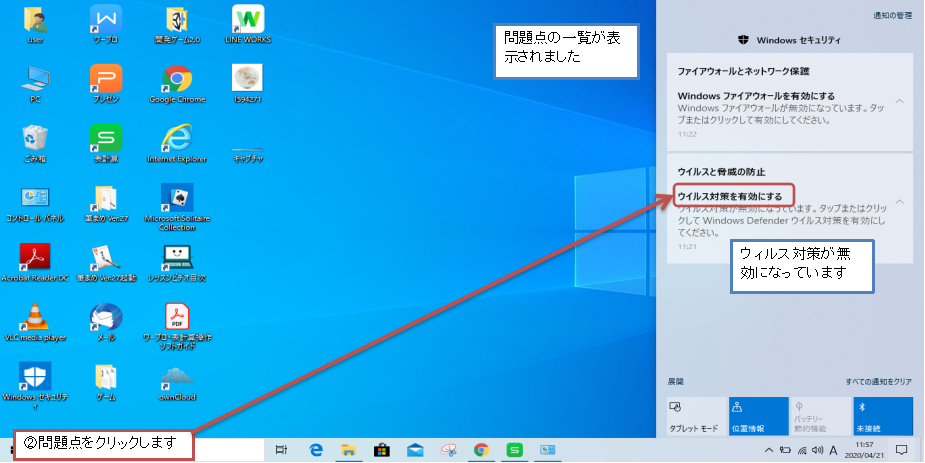
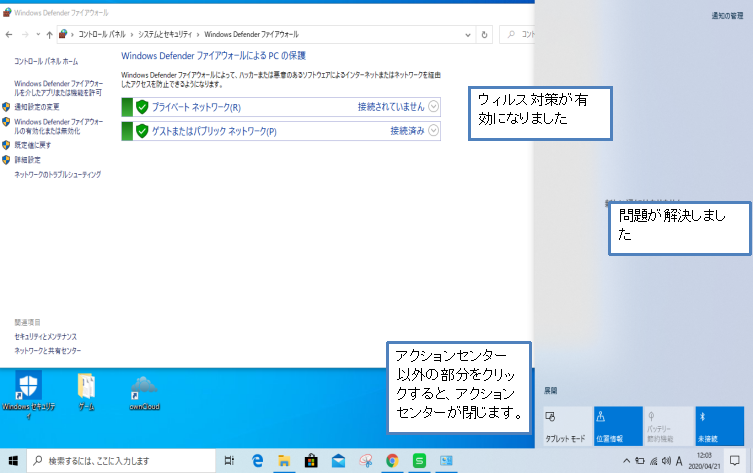
通知領域の【アクションセンター】アイコンをクリックします。セキュリティ設に問題があると【アクションセンター】に問題の一覧が表示されます。
項目をクリックすると、自動的に問題が解決されます。

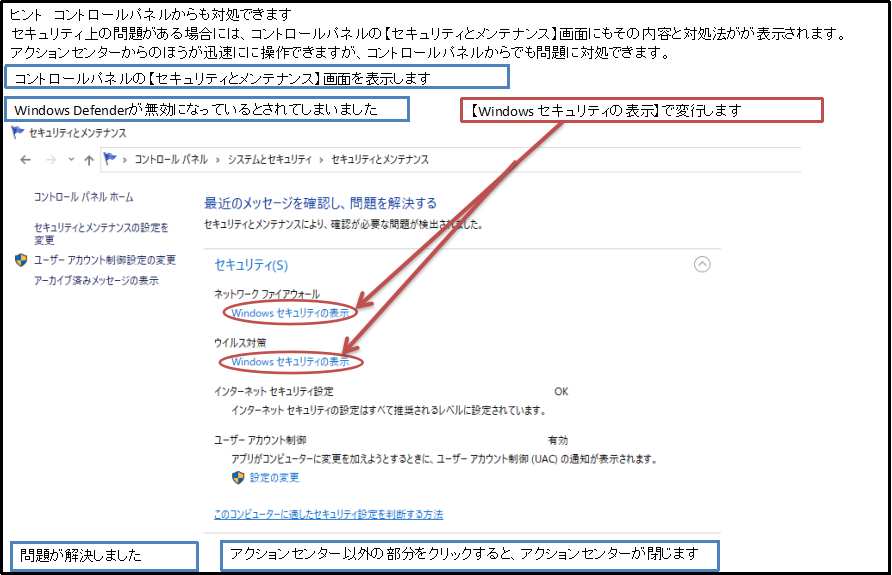
コントロールパネルでセキュリティ設定を確認するには
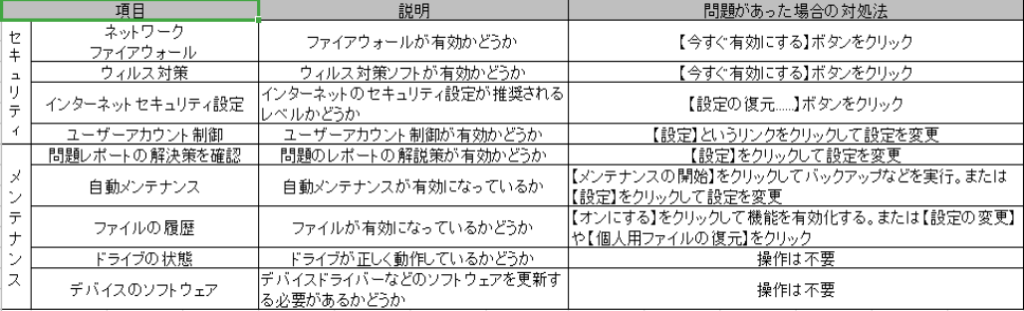
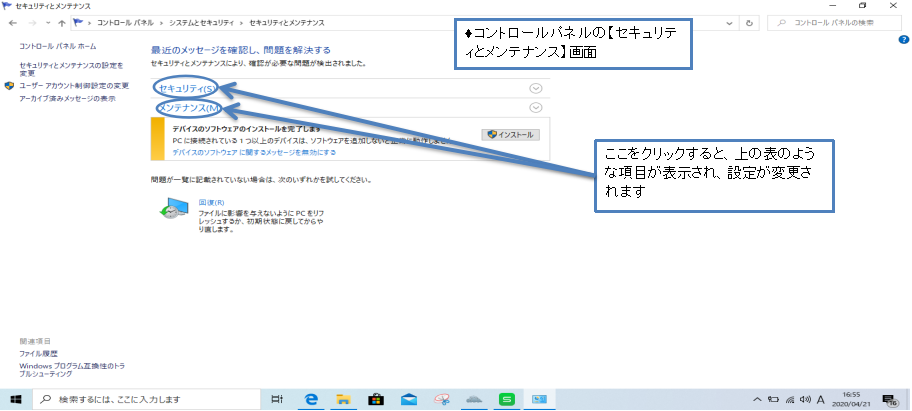
セキュリティに問題がある場合にはアクションセンターに表示された警告のメッセージをクリックすれば対処できますが、コントロールパネルの【セキュリティとメンテナンス】画面からでも以下のような設定の確認と対処ができます。
【設定】画面よりも詳細な設定ができます。
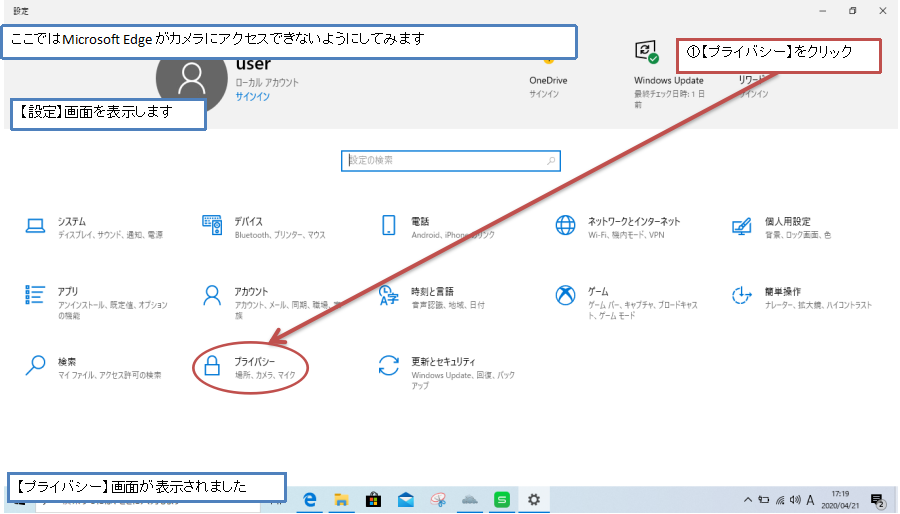
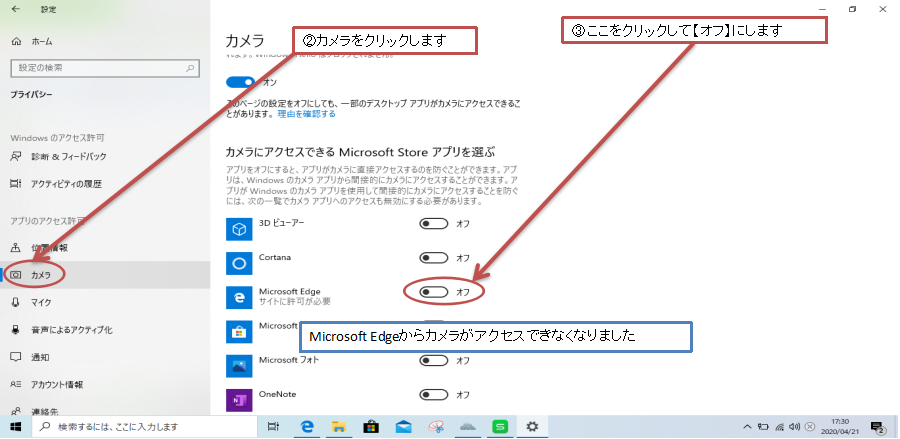
プライバシーに関する設定を変更するには
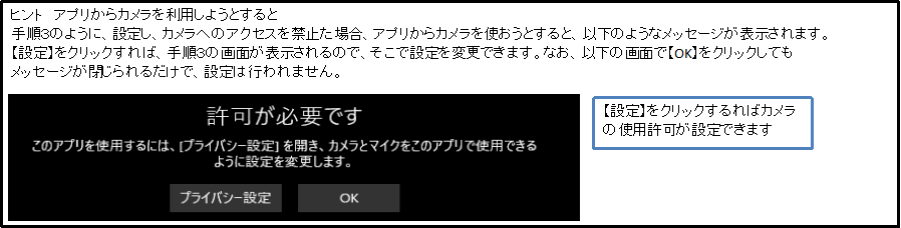
【設定】画面を表示し、【プライバシー】をクリックします。アプリからパソコンの内蔵カメラに、アクセスしたり、連絡先やアカウント情報などにアクセスしたりすることを許可するかといった指定ができます。